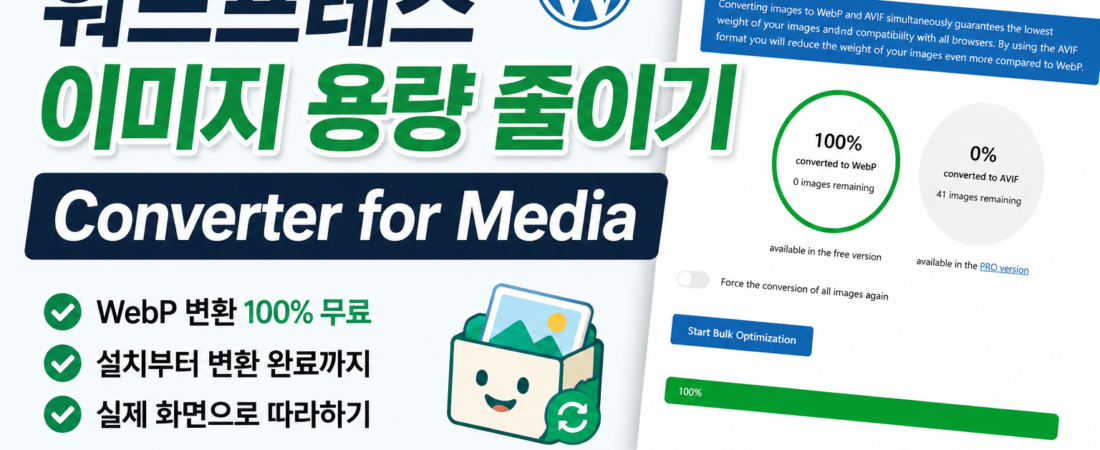
워드프레스 블로그를 운영하다 보면 이미지 용량 때문에 사이트 속도가 느려지는 고민을 하게 됩니다. 특히 구글 Site Kit나 PageSpeed Insights에서 사이트 속도 경고가 뜬다면, 높은 확률로 본문에 업로드한 고화질 이미지가 원인일 가능성이 큽니다.
이 문제를 해결하기 위해 많이 추천받는 플러그인 중 하나가 바로 Converter for Media입니다. 하지만 막상 설치하고 실행해 보면 영어로 된 결제 유도 팝업창이 예기치 못한 순간에 등장해 초보자 입장에서는 꽤 당황스럽게 느껴질 수 있습니다.
오늘은 이 플러그인을 설치한 뒤, 마지막 단계에서 발목을 잡는 유료 결제 팝업창을 안전하게 넘기고 무료 기능만으로 이미지 용량을 획기적으로 줄이는 실전 방법을 정리해 보겠습니다.
1. 검증된 플러그인 설치하기
워드프레스에는 수많은 이미지 최적화 플러그인이 존재합니다. 하지만 사이트 오류나 충돌 없이 안정적으로 운영하려면 활성 설치 수가 많고, 평점이 높은 검증된 플러그인을 사용하는 것이 중요합니다.
- 경로: 워드프레스 관리자 페이지 ➔ 플러그인 ➔ 새 플러그인 추가
검색창에 아래 키워드를 입력합니다.
Converter for Media
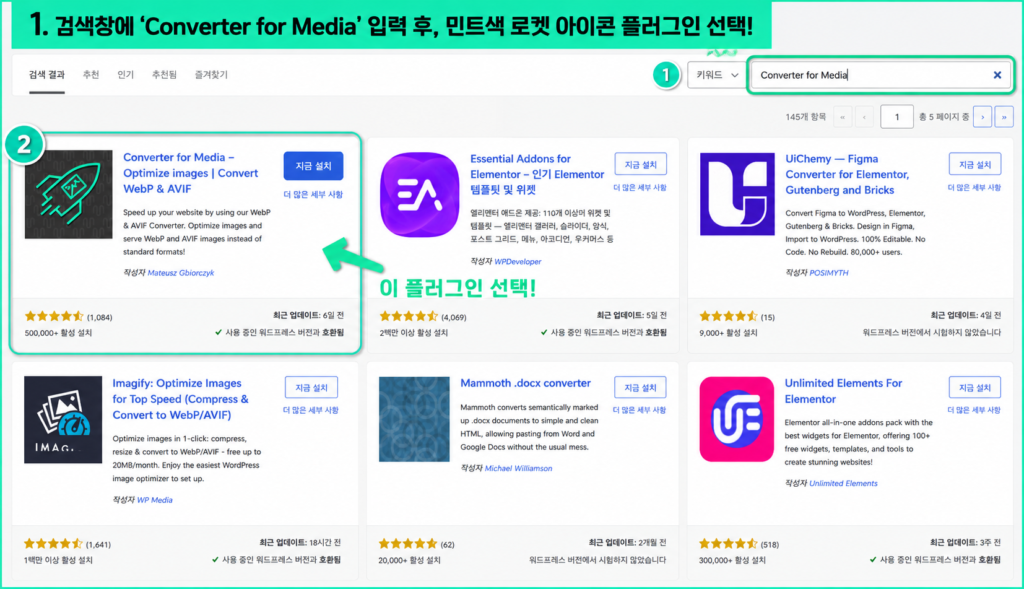
민트색 로켓 아이콘이 그려진 플러그인을 찾았다면 [지금 설치] 버튼을 누르고, 이어서 [활성화] 버튼까지 눌러줍니다. 설치가 완료되면 플러그인 목록 또는 설정 메뉴에서 [Settings]로 들어갑니다.
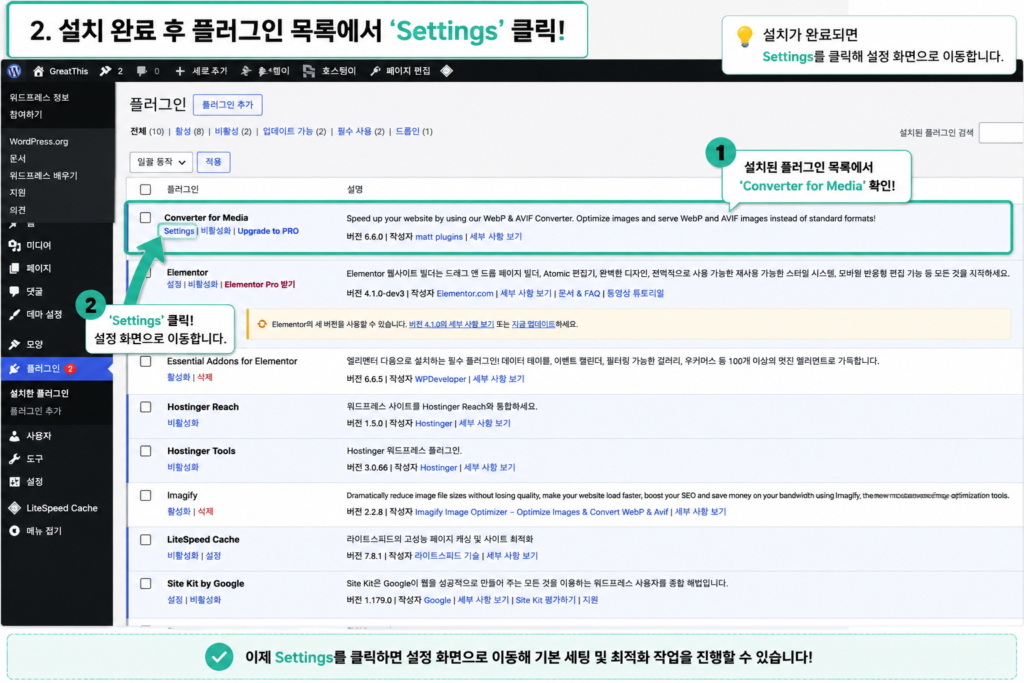
2. 기본 세팅 후 ‘전체 최적화’ 버튼 누르기
설정 창(Settings)에 들어오면 영어로 된 복잡한 옵션들이 많이 보입니다. 하지만 무료 기본 세팅만으로도 충분히 강력하기 때문에 복잡한 옵션들을 일일이 만질 필요는 없습니다. 화면을 맨 아래쪽까지 쭉 스크롤해 내리세요.
화면 최하단에 도달하면, 우리가 실제로 사용해야 할 핵심 기능 버튼이 등장합니다.
- 기본 세팅 적용을 위한 버튼:
Start Bulk Optimization(전체 최적화 시작)
이 버튼을 누르면 플러그인이 기존 글에 업로드되어 있던 PNG, JPG 이미지들을 자동으로 찾아내어, 구글이 선호하는 가벼운 최신 포맷인 WebP 형식으로 일괄 변환하는 작업을 시작하려 합니다.
3. 변환 시작 직전, 유료 결제 팝업창 넘기는 법 (낚임 주의)
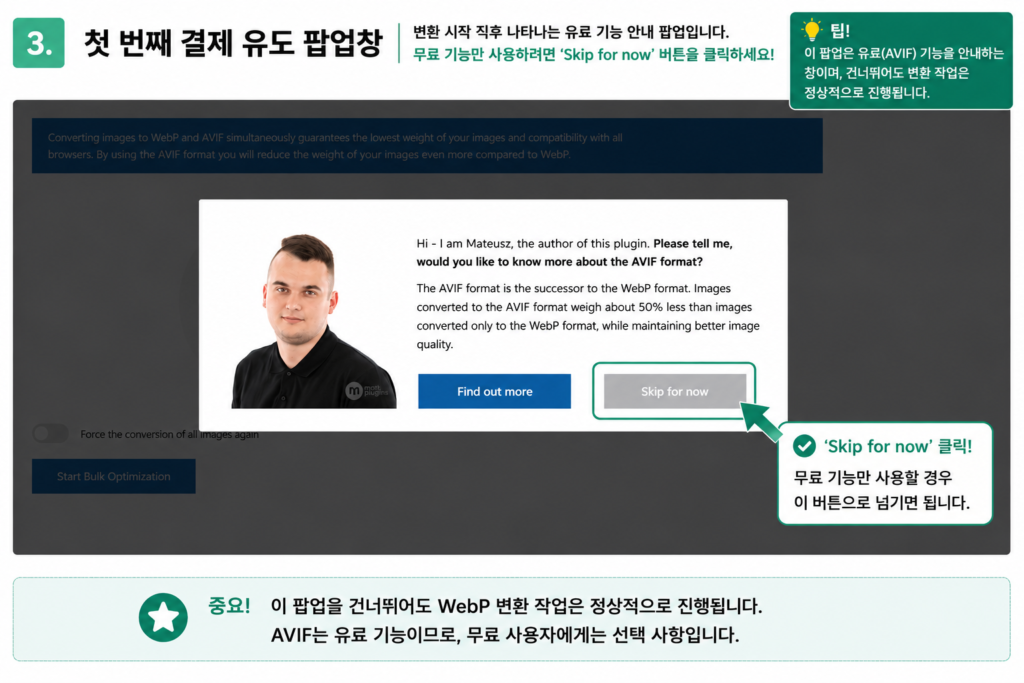
바로 이 타이밍에 복병이 나타납니다. 맨 아래 버튼을 누르자마자, 작업을 바로 시작하지 않고 영어로 된 결제 유도 팝업창이 연달아 가로막으며 발목을 잡습니다.
AVIF 포맷 변환 같은 유료 기능을 홍보하기 위해 마지막 순간에 띄우는 화면이므로 당황할 필요는 없습니다. 무료 기능만 사용할 예정이라면 아래처럼 넘기면 됩니다.
- 첫 번째 가림막 팝업창: 우측 하단의 회색 버튼인
Skip for now를 누르거나 우측 상단의 X 버튼을 눌러 닫습니다.
- 두 번째 가림막 팝업창: 토큰(Token)을 입력하라는 결제 창이 연달아 또 등장하면, 우측 하단의
Not now버튼을 눌러 가볍게 패스하면 됩니다.
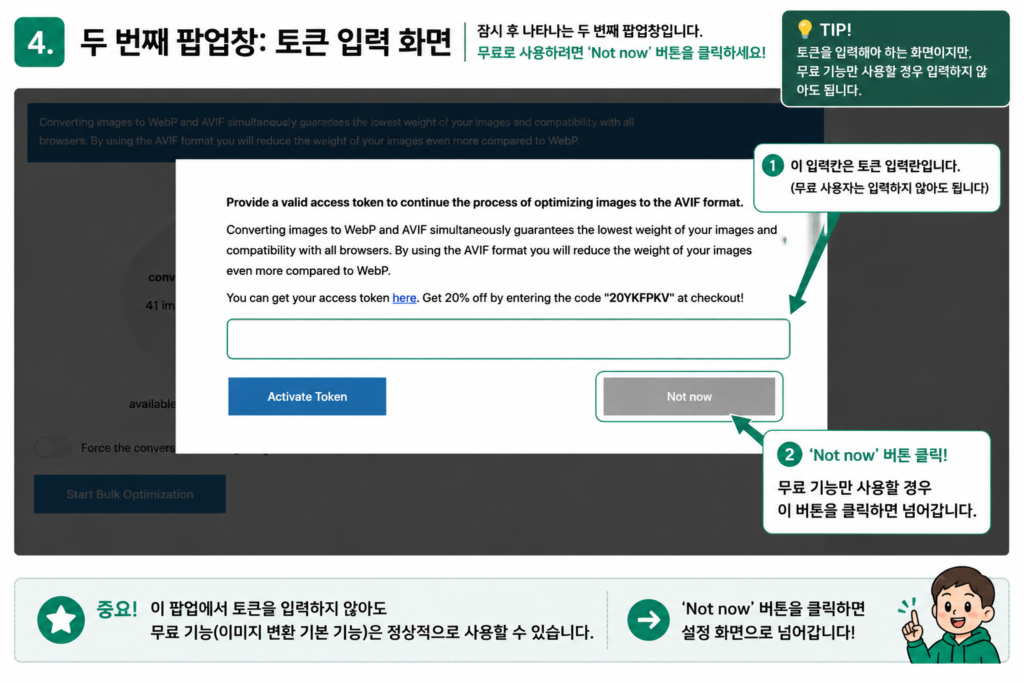
처음에는 이 결제 창들을 해결하지 않으면 기능이 막히는 것처럼 보여 살짝 낚이기 쉽지만, 회색 버튼들로 가볍게 패스해 주면 뒤에 가려져 있던 원래 화면이 열리며 무료 변환 작업이 정상적으로 시작됩니다.
4. 작업 완료 및 실제 결과
예전에 업로드했던 이미지들을 하나씩 다시 다운로드해서 압축하고 재업로드하는 막노동을 할 필요 없이, 팝업을 넘기고 나면 백그라운드에서 알아서 변환을 진행해 줍니다. 작업이 100% 완료되면 초록색 체크 메시지와 함께 최종 결과 화면이 표시됩니다.
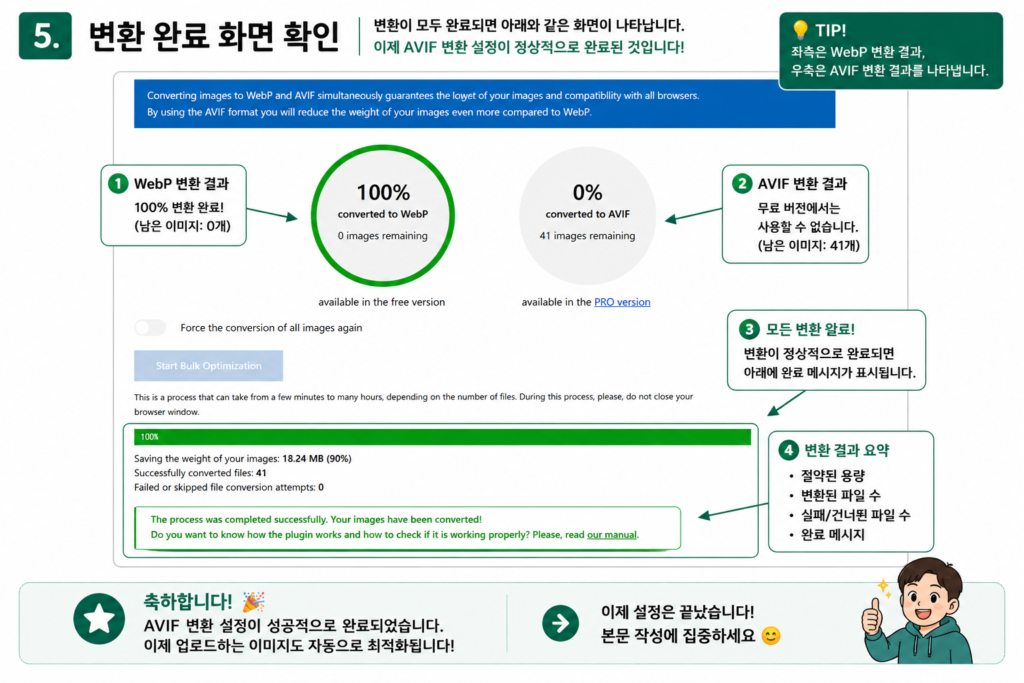
실제 적용 결과, 다음과 같은 놀라운 수치를 확인할 수 있었습니다.
- 총 41개 이미지 파일 변환 완료 (실패 0건)
- WebP 변환율 100%
- 총 18.24MB 용량 절감 (기존 용량의 약 90% 다이어트)
특히 인상적이었던 부분은 화질 저하가 거의 느껴지지 않았다는 점입니다. 체감상 이미지 품질은 그대로 유지하면서 사이트 무게만 크게 줄어든 느낌에 가깝습니다. 이미지 용량만으로 전체 파일 크기의 약 90% 가까이를 줄인 셈이니, 사이트 속도 개선 효과도 꽤 기대해볼 만합니다.
💡 마치며: 초보자를 위한 현실 요약
- 구글 속도 지표(LCP)가 느리게 나온다면, 원본 고화질 이미지를 그대로 업로드하는 습관부터 점검해 보세요.
- 워드프레스는 이미지가 많아질수록 속도에 직접적인 영향을 받기 때문에 이미지 최적화 플러그인은 필수입니다.
- 다 세팅하고 맨 아래
Start Bulk Optimization을 눌렀을 때 등장하는 영어 팝업창들은 유료 광고일 뿐이니 겁먹지 말고Skip for now와Not now만 기억해서 패스하세요.
사이트 속도가 가벼워지면 방문자 경험은 물론, 구글 검색 최적화(SEO) 측면에서도 긍정적인 영향을 받을 가능성이 높아집니다. 무거운 이미지를 일일이 다시 수정하는
막노동 대신, 이런 자동 최적화 플러그인을 똑똑하게 활용해 보시기 바랍니다.
답글 남기기